Photoshop für Print on Demand: Druckfertige Designs für Etsy
Wie Du Photoshop für Print-on-Demand-Designs auf Etsy nutzt: die richtigen Exporteinstellungen, Auflösung, Farbmodus, Transparenz, Mockups mit Smartobjekten, Stapelverarbeitung und die KI-Funktionen.
Die Treffer erscheinen unterhalb des Feldes, sobald Du tippst.
Photoshop ist bei Print on Demand ein zweischneidiges Werkzeug. Es kann alles, was Du brauchst, und noch zehnmal so viel, was Du nie brauchen wirst. Für 25,99 Euro im Monat ist die Frage berechtigt, ob sich das für einen Etsy Shop rechnet.
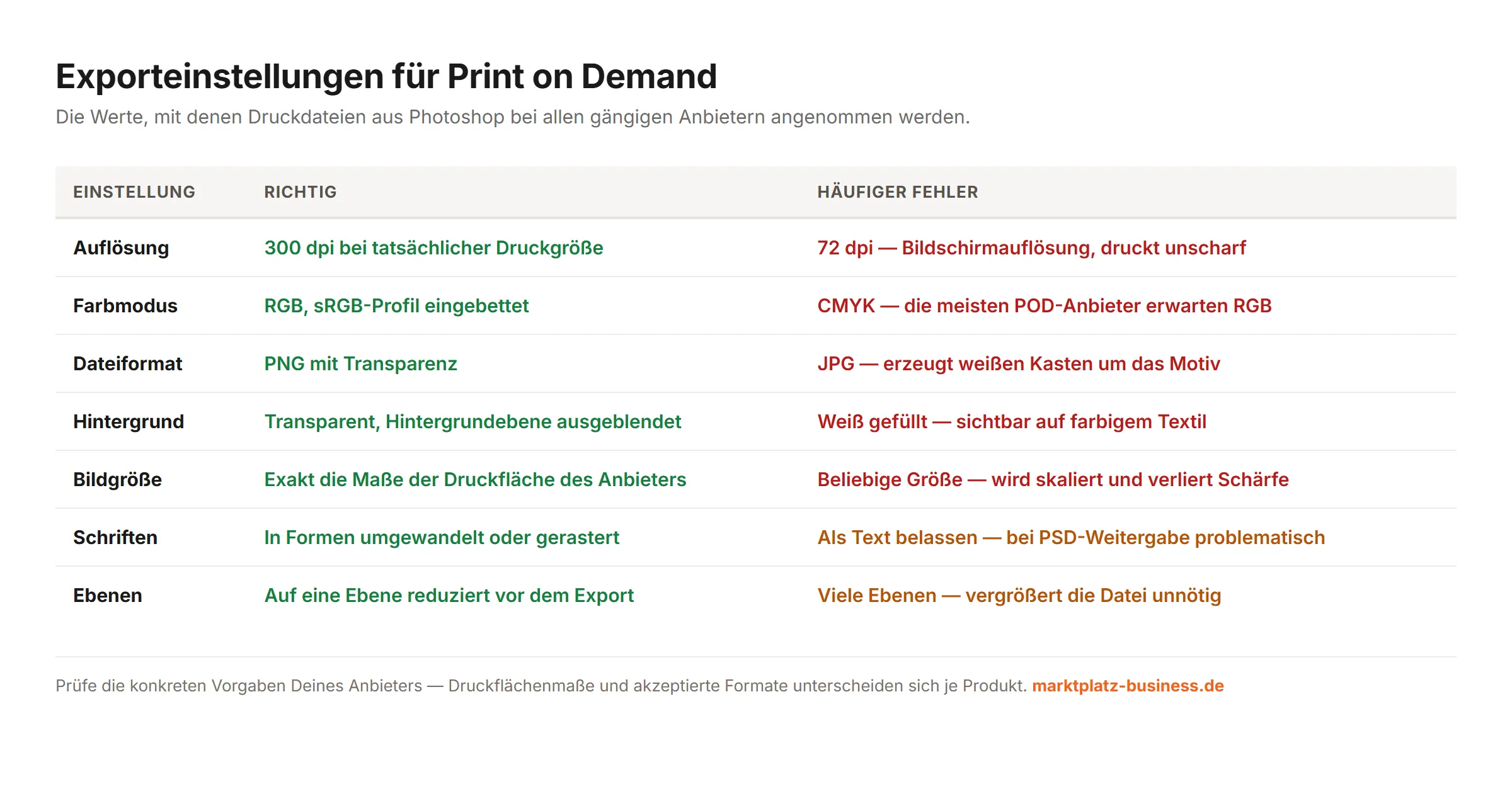
Die Einstellungen, die bei Druckdateien den Unterschied zwischen sauberem Ergebnis und Reklamation ausmachen.
Meine Antwort vorweg: Es kommt darauf an, was Du gestaltest. Für reine Textdesigns ist Photoshop überdimensioniert. Für alles, was mit Fotos, eigenen Mockups oder vielen Varianten zu tun hat, ist es konkurrenzlos.
Dieser Beitrag behandelt nicht Photoshop im Allgemeinen, dazu gibt es genug. Er behandelt die Handgriffe, die im Print-on-Demand-Alltag für Etsy tatsächlich zählen: die richtigen Exporteinstellungen, Mockups mit Smartobjekten, Stapelverarbeitung und die Frage, wo die KI-Funktionen helfen.
Die Exporteinstellungen. Hier scheitern die meisten
Bevor wir über Gestaltung reden, das Wichtigste: Wie eine Datei aus Photoshop herauskommen muss, damit ein Print-on-Demand-Anbieter sie sauber druckt.
Gehen wir die Punkte durch, weil jeder einzelne in der Praxis zu Problemen führt.
Auflösung: 300 dpi bei tatsächlicher Druckgröße
Der Wert allein sagt nichts. Entscheidend ist die Pixelzahl bei der Ausgabegröße.
Ein Motiv, das 30 mal 40 Zentimeter gedruckt werden soll, braucht bei 300 dpi rund 3540 mal 4720 Pixel. Eine Datei mit 1000 mal 1300 Pixeln kannst Du in Photoshop auf 300 dpi stellen. Sie wird dadurch nicht besser, sondern nur kleiner ausgegeben.
Der praktische Ablauf: Schau in die Vorgaben Deines Anbieters, welche Druckfläche das Produkt hat. Lege Dein Dokument in genau dieser Größe bei 300 dpi an. Dann arbeitest Du von Anfang an in der richtigen Dimension.
Der häufigste Fehler: ein Motiv aus dem Netz oder aus einem KI-Generator mit 1024 mal 1024 Pixeln direkt hochladen. Das reicht für einen kleinen Brustdruck knapp, für einen großen Rückendruck nicht.
Farbmodus: RGB, nicht CMYK
Dieser Punkt widerspricht dem, was man aus dem klassischen Druck kennt, und wird deshalb so oft falsch gemacht.
Im Offsetdruck ist CMYK richtig. Bei Print on Demand erwarten die meisten Anbieter ausdrücklich RGB mit eingebettetem sRGB-Profil. Die Umrechnung machen sie selbst, abgestimmt auf ihre Maschinen.
Wer CMYK liefert, bekommt häufig flauere Farben als erwartet, weil zweimal umgerechnet wird. Prüfe die Vorgabe Deines Anbieters, aber im Zweifel: RGB.
Was in Photoshop transparent aussieht, wird beim JPG-Export zu Weiß. Auf einem weißen Shirt fällt das nicht auf, auf einem schwarzen bleibt ein weißes Rechteck um das Motiv stehen. Exportiere als PNG und blende die weiße Hintergrundebene vorher aus. Der Test dauert zwei Sekunden: eine schwarze Ebene unter das Motiv legen.
Dateiformat: PNG mit Transparenz
Der Klassiker unter den Anfängerfehlern und die häufigste Ursache für die Frage „Warum hat mein Shirt einen weißen Kasten?“.
JPG kann keine Transparenz. Was in Photoshop transparent aussieht, wird beim JPG-Export zu Weiß. Auf einem weißen Shirt fällt das nicht auf. Auf einem schwarzen ist es ein weißes Rechteck um Dein Motiv.
Was Du tun musst: Als PNG exportieren und vorher prüfen, dass die weiße Hintergrundebene ausgeblendet ist. Das Schachbrettmuster in Photoshop zeigt Dir, wo tatsächlich Transparenz ist.
Der Test, der zwei Sekunden dauert: Lege unter Dein Motiv eine schwarze Ebene. Wenn irgendwo Weiß auftaucht, wo keines sein soll, hast Du es gefunden, bevor der Kunde es findet.
Bildgröße: exakt die Druckfläche
Wenn Deine Datei kleiner ist als die Druckfläche, wird sie hochskaliert, und verliert Schärfe. Wenn sie größer ist, wird sie verkleinert, was unproblematisch ist, aber die Datei unnötig aufbläht.
Am saubersten arbeitest Du in genau den Maßen, die der Anbieter vorgibt.
Schriften und Ebenen
Schriften solltest Du vor dem Export in Formen umwandeln oder rastern. Solange sie als Text vorliegen, hängen sie an der installierten Schriftdatei. Was beim Export in ein Pixelformat unkritisch ist, aber problematisch wird, sobald Du die Datei weitergibst.
Ebenen auf eine reduzieren. Das verkleinert die Datei erheblich und verhindert Überraschungen durch versehentlich sichtbare Hilfsebenen.
Die Werkzeuge, die im Alltag zählen
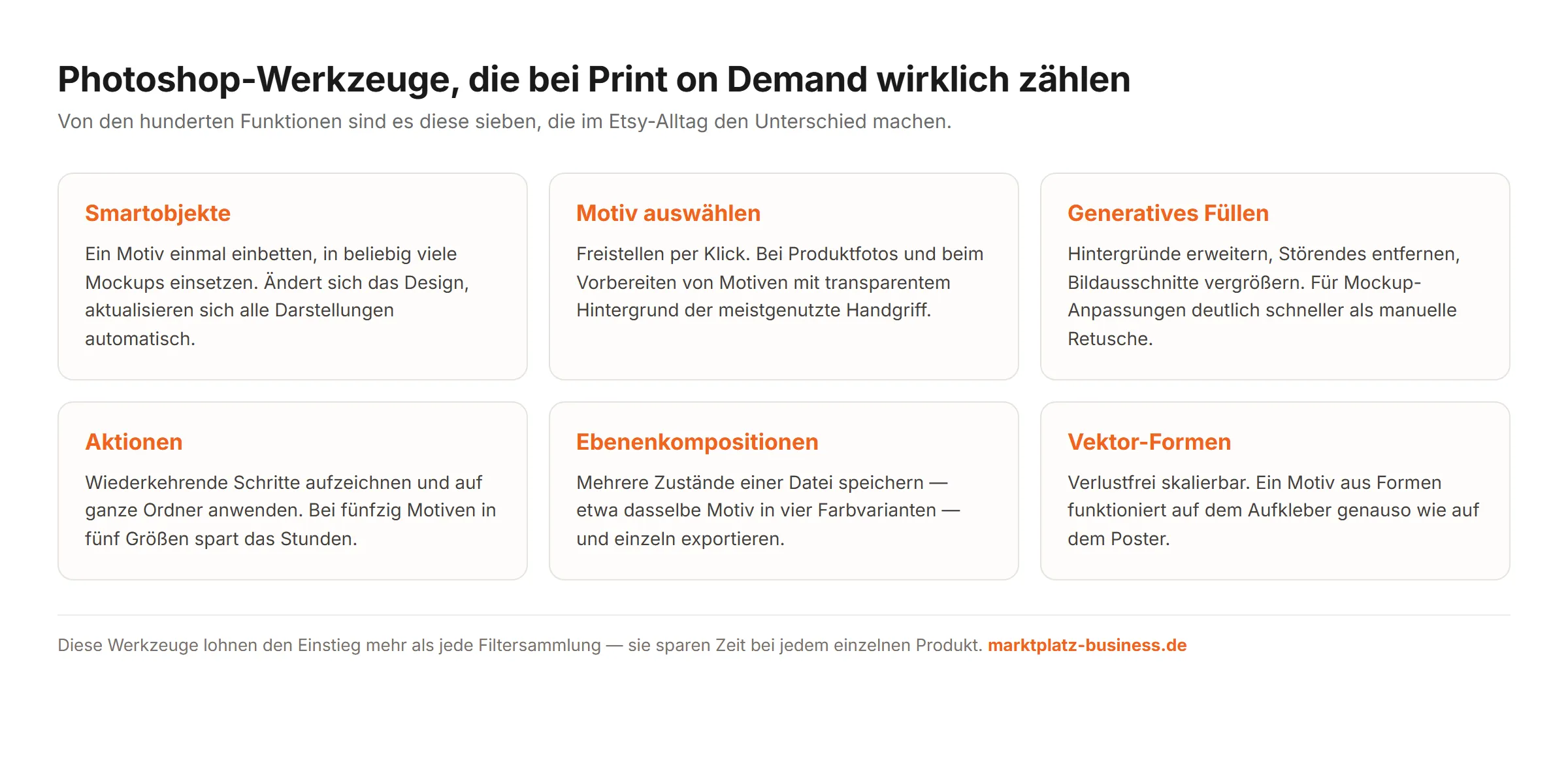
Von hunderten Funktionen sind es diese, die bei Print on Demand tatsächlich Zeit sparen.
Photoshop hat einen gewaltigen Funktionsumfang. Für Print on Demand sind es eine Handvoll Werkzeuge, die den Unterschied machen.
Smartobjekte für Mockups
Das mächtigste Werkzeug für Etsy, und das am seltensten genutzte.
Wie es funktioniert: Du hast ein Mockup, etwa ein Foto von einem Shirt an einer Person. Die Druckfläche darin ist ein Smartobjekt. Du öffnest es per Doppelklick, setzt Dein Motiv ein, speicherst, und das Mockup zeigt Dein Design, perspektivisch angepasst, mit Stofffalten und Lichtverlauf.
Warum das für Etsy so wertvoll ist: Das erste Bild entscheidet über die Klickrate im Suchergebnis. Ein Motiv auf weißem Grund ist die Standarddarstellung, die alle nutzen. Ein Motiv auf einem echten Produkt, in einer echten Umgebung, hebt sich davon ab.
Und der Zeitgewinn ist erheblich: Einmal ein gutes Mockup vorbereitet, brauchst Du für jedes weitere Motiv zwei Minuten statt einer neuen Fotosession.
Was Du dabei beachten musst: Ein Mockup muss ehrlich sein. Wenn es eine Druckqualität oder Farbwirkung suggeriert, die das reale Produkt nicht hat, führt das zu Rücksendungen und schlechten Bewertungen. Bestelle das Produkt einmal und vergleiche.
Motiv auswählen zum Freistellen
Ein Klick, und Photoshop trennt Motiv von Hintergrund. Bei eigenen Produktfotos und beim Aufbereiten von Motiven, die transparent werden sollen, der meistgenutzte Handgriff überhaupt.
Die Qualität ist bei klaren Kanten sehr gut. Bei feinen Strukturen, Haare, Fell, filigrane Muster, braucht es Nacharbeit über die Kantenverbesserung.
Eine Aktion zeichnet eine Folge von Arbeitsschritten auf und wendet sie auf beliebig viele Dateien an. Fünfzig Motive in drei Größen als transparentes PNG mit festem Benennungsschema sind von Hand mehrere Stunden Arbeit. Über die Stapelverarbeitung sind es wenige Minuten.
Aktionen für Stapelverarbeitung
Der Punkt, an dem Photoshop alle Alternativen abhängt.
Was eine Aktion ist: eine aufgezeichnete Folge von Arbeitsschritten, die sich auf beliebig viele Dateien anwenden lässt.
Was das bei Print on Demand bedeutet: Du hast fünfzig Motive und brauchst jedes in drei Größen, jeweils als PNG mit Transparenz, benannt nach einem festen Schema. Von Hand sind das mehrere Stunden. Als Aktion über den Stapelverarbeitungs-Befehl sind es wenige Minuten.
Wenn Dein Sortiment eine gewisse Größe erreicht, ist das der Punkt, an dem sich das Abo allein durch gesparte Zeit trägt.
Ebenenkompositionen
Mehrere Zustände einer Datei speichern und einzeln exportieren. Praktisch, wenn Du dasselbe Motiv in vier Farbvarianten anbietest, eine Datei statt vier, und Änderungen am Grundmotiv wirken auf alle Varianten.
Vektor-Formen
Photoshop ist ein Pixelprogramm, kann aber mit Formebenen arbeiten. Ein Motiv, das aus Formen statt aus Pixeln besteht, ist verlustfrei skalierbar, dasselbe Design funktioniert auf dem Aufkleber und auf dem Poster.
Für reine Vektorarbeit ist Illustrator das passendere Werkzeug. Für Motive, die überwiegend aus Text und einfachen Formen bestehen, reichen Photoshops Formebenen aus.
Die KI-Funktionen
Adobe hat Photoshop in den letzten Versionen erheblich um KI-Werkzeuge erweitert. Ordnen wir sie nach Nutzen für einen Etsy-Print-on-Demand-Shop.
Generatives Füllen. Bildbereiche per Textbeschreibung erzeugen, erweitern oder ersetzen. Für Print on Demand am nützlichsten beim Erweitern von Mockup-Hintergründen: Ein Produktfoto im Hochformat, das Du im Querformat brauchst, lässt sich in Sekunden erweitern, statt neu fotografiert zu werden.
Hintergrund entfernen. Freistellen mit KI-Unterstützung. Schneller und sauberer als die klassischen Auswahlwerkzeuge, besonders bei komplexen Kanten.
Objekt drehen. Objekte in Echtzeit neigen, drehen und skalieren, ohne sie neu aufzubauen. Bei Mockup-Anpassungen ein Zeitgewinn.
Harmonisieren. Passt eingefügte Elemente farblich und in der Belichtung an die Zielszene an. Der Schritt, an dem selbstgebaute Mockups sonst unecht wirken.
Firefly-Boards. Ein Arbeitsbereich zum Sammeln und Entwickeln von Bildideen.
Meine Einschätzung zu KI in Photoshop
Wo sie klar hilft: bei der Nachbearbeitung. Hintergründe erweitern, Störendes entfernen, Freistellen, Elemente einpassen. Das sind Aufgaben, die vorher Zeit gekostet haben und jetzt in Sekunden erledigt sind.
Wo ich vorsichtig wäre: bei der Motiverzeugung selbst. Ein Design, das vollständig aus einem Textbefehl entstanden ist, kann Dein Wettbewerber genauso schnell erzeugen. Auf Etsy, wo Käufer nach Besonderem suchen, ist Austauschbarkeit das Gegenteil dessen, was funktioniert.
Und der rechtliche Rahmen hat sich geändert: Seit dem 2. August 2026 gilt die Kennzeichnungspflicht aus Artikel 50 der EU-KI-Verordnung. Kennzeichnungspflichtig sind Inhalte, die realen Personen, Objekten oder Orten ähneln und fälschlicherweise als echt erscheinen könnten, etwa fotorealistische KI-Produktbilder oder virtuelle Models. Abstrakte Illustrationen und geringfügige Bearbeitungen wie Farbkorrekturen fallen nicht darunter. Die Kennzeichnung muss klar am Bild selbst stehen, nicht in den AGB. Bei Verstößen sind empfindliche Bußgelder möglich. Die Frage des Urheberrechtsschutzes an generierten Bildern bleibt davon unberührt und ist weiterhin nicht abschließend geklärt.
Was ich empfehle: KI für Nachbearbeitung und Ideenfindung, eigene Gestaltung für das, was den Shop trägt.
- 25,99 €monatlich für Photoshop als Einzelprogramm bei Jahreslaufzeit, Stand der Recherche
- 312 €Kosten im Jahr, auf zwölf Monate gerechnet
- 26zusätzliche Bestellungen decken das Abo bei zwölf Euro Deckungsbeitrag
- 14 TageGeld-zurück-Garantie bei Kündigung nach Adobes Angabe
Was Photoshop kostet, und wann es sich rechnet
Adobe nennt für Photoshop als Einzelprogramm 25,99 Euro pro Monat inklusive Mehrwertsteuer bei jährlicher Laufzeit mit monatlicher Abrechnung. Es gibt eine kostenlose Testphase und eine Geld-zurück-Garantie bei Kündigung innerhalb von 14 Tagen.
Für Fotografen bietet Adobe zusätzlich Kombiabos an, die Photoshop mit Lightroom bündeln und teils günstiger sind. Prüfe die aktuellen Angebote direkt bei Adobe, die Tarifstruktur ändert sich regelmäßig.
Die Rechnung für einen Etsy Shop:
25,99 Euro im Monat sind 312 Euro im Jahr. Bei einem Deckungsbeitrag von zwölf Euro pro Bestellung musst Du 26 zusätzliche Bestellungen im Jahr erzielen, damit sich das Abo trägt.
Das ist eine niedrige Hürde, wenn Photoshop tatsächlich zu mehr Verkäufen führt. Die Frage ist also nicht, ob 312 Euro viel Geld sind, sondern ob Du die Funktionen nutzt, die den Unterschied machen.
Wo sich das Abo klar rechnet:
Wenn Du eigene Mockups baust. Ein gutes Mockup verbessert die Klickrate im Suchergebnis spürbar, und dieser Effekt wirkt auf jedes Listing, das es nutzt.
Wenn Du Fotos bearbeitest. Bei Produkten, die Du selbst fotografierst, ist Photoshop konkurrenzlos.
Wenn Du viele Varianten erzeugst. Die Stapelverarbeitung spart bei größeren Sortimenten Stunden, und Stunden sind bei einem Nebenerwerbsshop die knappste Ressource.
Wenn Du komplexe Druckdateien brauchst. Allover-Prints, mehrfarbige Motive auf verschiedenen Untergründen, präzise Farbsteuerung, dafür gibt es keine ernsthafte Alternative.
Wo es sich nicht rechnet:
Wenn Du ausschließlich Textdesigns machst. Dafür sind spezialisierte Werkzeuge schneller, günstiger und in der Typografie besser.
Wenn Du gerade anfängst und noch nicht weißt, ob Dein Shop trägt. Fang kostenlos an, und hol Dir Photoshop, wenn die ersten Verkäufe da sind.
Wenn Du keine Zeit für die Einarbeitung hast. Photoshop hat eine steile Lernkurve. Wer nicht bereit ist, mehrere Wochen zu investieren, nutzt am Ende zehn Prozent der Funktionen und zahlt für hundert.
- Vorlage anlegen Eine Datei in Druckflächengröße bei 300 dpi, je Produkt einmal.
- Motiv gestalten Direkt in dieser Vorlage, damit Größe und Auflösung stimmen.
- PNG exportieren Hintergrundebene aus, Datei auf eine Ebene reduziert.
- Kontrolle Auf schwarzem Grund prüfen und die Pixelmaße abgleichen.
Der Arbeitsablauf, der sich bewährt hat
Wie ich Photoshop in einem Print-on-Demand-Ablauf einsetzen würde.
Schritt eins: Vorlagen anlegen. Für jedes Produkt, das Du regelmäßig anbietest, eine Photoshop-Datei in exakt der Druckflächengröße bei 300 dpi. Einmal anlegen, immer wieder verwenden.
Schritt zwei: Motiv gestalten. In dieser Vorlage, damit Größe und Auflösung von Anfang an stimmen.
Schritt drei: Mockup mit Smartobjekt. Motiv ins vorbereitete Mockup, speichern, exportieren. Für die Etsy-Bildstrecke.
Schritt vier: Druckdatei exportieren. PNG mit Transparenz, Hintergrundebene aus, auf eine Ebene reduziert.
Schritt fünf: Varianten per Aktion. Wenn Du dasselbe Motiv in mehreren Größen oder Farben brauchst, als Aktion aufzeichnen und im Stapel anwenden.
Schritt sechs: Kontrolle. Datei auf schwarzem Hintergrund prüfen, Pixelmaße gegen die Anbietervorgabe abgleichen, Farbprofil kontrollieren.
Dieser Ablauf dauert beim ersten Produkt eine Stunde. Ab dem zehnten sind es zehn Minuten: weil Vorlagen, Mockups und Aktionen stehen.
Häufige Fehler
Aus der Praxis, in der Reihenfolge, in der sie Ärger machen.
Als JPG exportiert. Weißer Kasten auf farbigem Textil. Der Klassiker.
Zu niedrige Auflösung. Ein Motiv, das auf dem Bildschirm scharf aussieht, wird auf 40 Zentimetern Breite unscharf. Immer bei Ausgabegröße prüfen, nicht in der Bildschirmansicht.
CMYK statt RGB. Flaue Farben, weil zweimal umgerechnet wurde.
Hintergrundebene nicht ausgeblendet. Sieht in Photoshop transparent aus, ist es aber nicht, weil eine weiße Ebene darunter liegt.
Motiv nicht in der Druckfläche zentriert. Wenn der Anbieter die Datei genau in die Druckfläche legt, sitzt ein außermittiges Motiv auch außermittig auf dem Produkt.
Mockup schöner als das Produkt. Führt zu Rücksendungen. Ein Mockup soll zeigen, was der Kunde bekommt, nicht, was er sich wünscht.
Schriftlizenz nicht geprüft. Viele kostenlose Schriften sind ausdrücklich nur für private Nutzung freigegeben. Wer sie in ein Verkaufsprodukt einbaut, verletzt die Lizenz, und Etsy entfernt entsprechende Listings auf Meldung von Rechteinhabern.
Photoshop im Vergleich zu den Alternativen
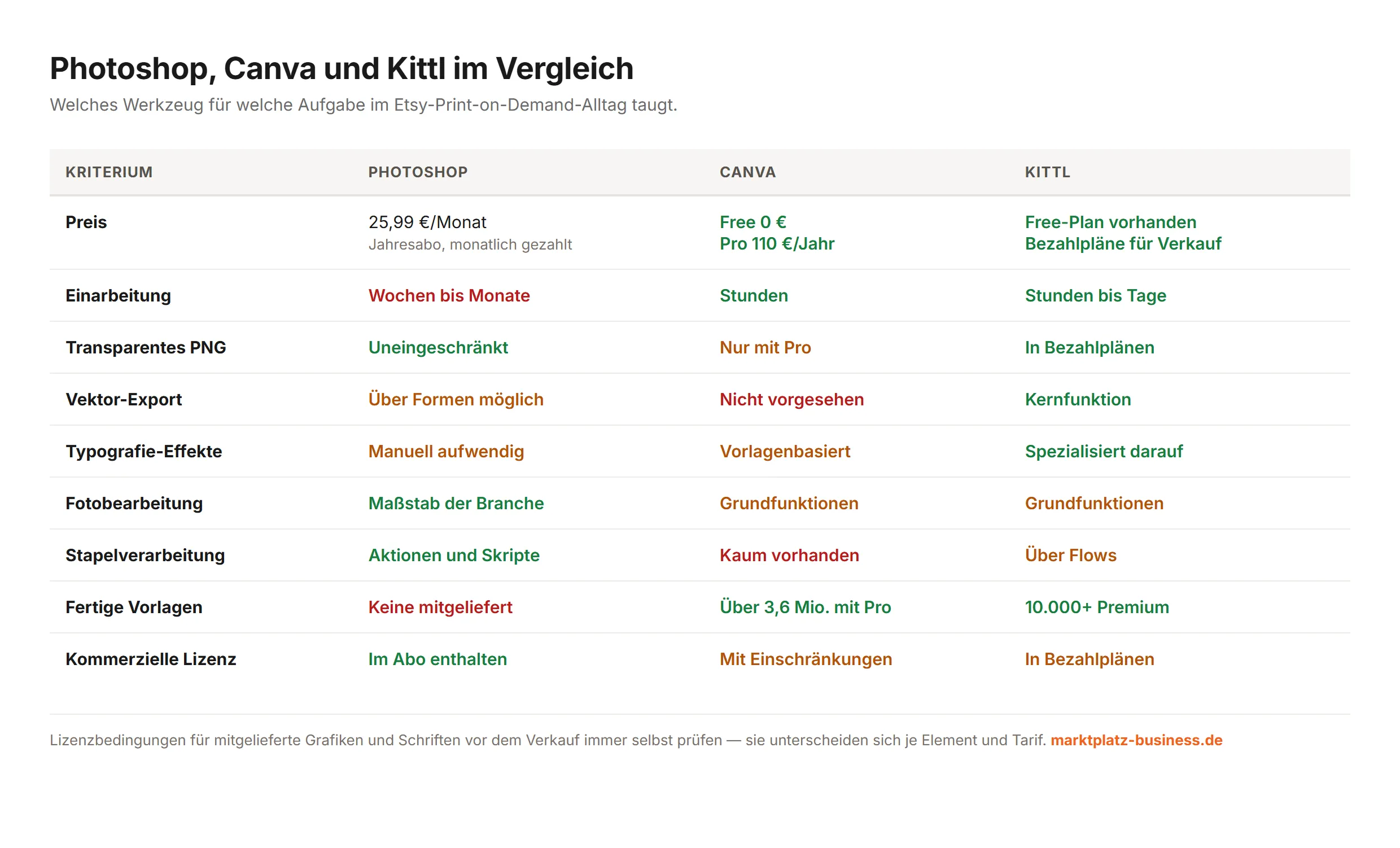
Die drei Werkzeuge decken unterschiedliche Aufgaben ab, die Wahl hängt daran, was Du gestaltest.
Damit die Einordnung vollständig ist: Wo Photoshop gewinnt und wo nicht.
Gegen Canva: Photoshop gewinnt bei Fotobearbeitung, Stapelverarbeitung, Mockup-Erstellung und Kontrolle über Druckdateien. Canva gewinnt bei Geschwindigkeit, Einstiegshürde und Vorlagenvielfalt. Für jemanden, der schnell viele einfache Designs braucht, ist Canva das produktivere Werkzeug.
Gegen Kittl: Photoshop gewinnt bei Fotoarbeit und Automatisierung. Kittl gewinnt bei Typografie-Effekten und Vektor-Export. Beides genau die Bereiche, die bei bedruckten Textilien am häufigsten gebraucht werden.
Was das praktisch heißt: Diese Werkzeuge sind keine Alternativen zueinander, sondern ergänzen sich. Viele Shops arbeiten mit einem schnellen Werkzeug für die Masse und mit Photoshop für die Fälle, in denen es genau werden muss.
Meine Empfehlung für die Reihenfolge: Fang mit einem kostenlosen oder günstigen Werkzeug an. Wenn Du feststellst, dass Du regelmäßig an Grenzen stößt. Bei Auflösung, bei Transparenz, bei Mockups, bei der Menge, dann hol Dir Photoshop. In dieser Reihenfolge zahlst Du erst, wenn Du weißt, wofür.
Etsy-Bilder mit Photoshop aufbereiten
Ein Bereich, der über Print on Demand hinausgeht und für jeden Etsy Shop gilt.
Etsy empfiehlt für Artikelfotos eine Breite und Höhe von jeweils mindestens 2000 Pixeln. Für das erste Artikelfoto nennt Etsy zusätzlich eine Mindestgröße von 635 mal 635 Pixeln. Mit der ausdrücklichen Begründung, dass es andernfalls in den Suchergebnissen weiter unten gelistet wird.
Was Photoshop hier leistet:
Zuschnitt auf quadratisches Format. Das Vorschaubild in den Etsy-Suchergebnissen ist quadratisch. Ein Bild im Hochformat wird beschnitten, und wenn das Produkt dabei am Rand liegt, verschwindet es teilweise. Mit einer Vorlage im Quadrat arbeitest Du von Anfang an im richtigen Ausschnitt.
Helligkeit und Weißabgleich. Produktfotos aus Innenräumen sind fast immer zu dunkel und farbstichig. Zwei Korrekturen, die jedes Bild besser machen.
Freistellen für einheitliche Hintergründe. Ein Shop, dessen Vorschaubilder alle denselben Hintergrund haben, wirkt geordnet und professionell. Freistellen und auf einheitlichen Grund setzen ist per Aktion in Sekunden erledigt.
Größenvergleich einzeichnen. Die häufigste unbeantwortete Frage bei Etsy-Listings ist die nach der Größe. Ein Bild mit eingezeichneten Maßen löst das, und senkt Rücksendungen spürbar.
Und die Dateigröße im Blick behalten: Etsy weist darauf hin, dass Bilder über 1 MB unter Umständen nicht vollständig hochgeladen werden. Photoshops Export-Dialog zeigt Dir die Dateigröße vor dem Speichern.
- Dokumentvorlagen für die Stammprodukte früh anlegen
- Aktionen aufzeichnen, sobald sich ein Handgriff zum dritten Mal wiederholt
- Ein festes Benennungsschema für Motive, Varianten und Druckdateien führen
- Eigene Mockups statt der Standardvorlagen einsetzen
- Die Pixelmaße jeder Druckdatei gegen die Anbietervorgabe abgleichen
Was ich rückblickend anders machen würde
Ein Abschnitt aus eigener Erfahrung, weil ich diesen Weg selbst gegangen bin.
Früher Vorlagen anlegen. Ich habe lange jedes Motiv neu aufgesetzt, statt einmal saubere Dokumentvorlagen für die Produkte anzulegen, die ich regelmäßig verkaufe. Diese eine Stunde Vorarbeit hätte über die Jahre Tage gespart.
Aktionen früher nutzen. Die Stapelverarbeitung war mir jahrelang zu umständlich, um mich damit zu beschäftigen. Als ich es dann gemacht habe, hat sich der Aufwand innerhalb einer Woche amortisiert.
Ordnung bei den Dateien. Ein festes Benennungsschema für Motive, Varianten und Druckdateien. Wer das nicht von Anfang an macht, sucht nach zwei Jahren in einem Ordner mit vierhundert Dateien nach der richtigen Version.
Und die Mockups ernster nehmen. Ich habe lange Standardmockups verwendet, die alle anderen auch nutzen. Der Wechsel zu eigenen Darstellungen hat bei den Aufrufen mehr gebracht als jede Titeländerung im selben Zeitraum.
Photoshop-Alternativen, die dasselbe können
Ein Abschnitt zur Ehrlichkeit: Photoshop ist nicht die einzige Möglichkeit, professionelle Druckdateien zu erzeugen.
Es gibt freie und günstigere Programme, die Ebenen, Transparenz, präzise Farbsteuerung und Stapelverarbeitung beherrschen. Was ihnen in der Regel fehlt, ist die Verbreitung, und damit die Verfügbarkeit von Anleitungen, Vorlagen und Mockups.
Warum das praktisch relevant ist: Wenn Du ein Mockup kaufst, ist es fast immer eine PSD-Datei mit Smartobjekten. Diese Dateien lassen sich in manchen Alternativprogrammen öffnen, aber nicht immer vollständig, Ebeneneffekte und Smartobjekte werden unterschiedlich gut unterstützt.
Für wen eine Alternative sinnvoll ist: wenn Du keine gekauften Mockups nutzt, keine PSD-Dateien austauschst und die laufenden Kosten drücken willst.
Für wen Photoshop trotzdem die richtige Wahl bleibt: wenn Du mit Mockups arbeitest, wenn Du Anleitungen brauchst, oder wenn Du irgendwann mit anderen zusammenarbeiten willst. Der Standard hat den Vorteil, dass alle ihn sprechen.
Zusammenarbeit mit Auftragsdesignern
Ein Aspekt, der ab einer gewissen Shopgröße relevant wird.
Wenn Dein Sortiment wächst und Du Motive extern gestalten lässt, ist Photoshop die Sprache, in der diese Zusammenarbeit stattfindet. Ein Designer liefert Dir eine PSD-Datei mit sauber benannten Ebenen, und Du kannst Varianten selbst erzeugen, ohne für jede Farbänderung erneut zu beauftragen.
Was Du dabei vereinbaren solltest:
Die Rechteübertragung. Wer ein Design für Dich erstellt, überträgt Dir nicht automatisch alle Nutzungsrechte. Das gehört ausdrücklich in die Vereinbarung. Mit der Klarstellung, dass die kommerzielle Verwertung im Print-on-Demand-Bereich eingeschlossen ist.
Die Dateiübergabe. Nicht nur das fertige PNG, sondern die bearbeitbare Datei mit Ebenen. Sonst bist Du für jede Änderung wieder abhängig.
Die Herkunft der Elemente. Lass Dir bestätigen, dass verwendete Schriften und Grafiken kommerziell lizenziert sind. Wenn ein Designer eine Schrift ohne kommerzielle Lizenz verwendet, landet das Problem bei Dir, Du bist es, der auf Etsy verkauft.
Diese drei Punkte in einer kurzen schriftlichen Vereinbarung festzuhalten, kostet zehn Minuten und erspart im Streitfall sehr viel.
- Produkt fotografieren Gleichmäßiges Licht, ruhiger Hintergrund, Ware möglichst plan.
- Smartobjekt anlegen Rechteck in Größe der Druckfläche, dann umwandeln.
- Verformen An Falten und Perspektive des Produkts angleichen.
- Mischmodus setzen Damit Stoffstruktur und Falten durch das Motiv scheinen.
Mockups selbst bauen, Schritt für Schritt
Der Bereich, in dem Photoshop seinen Preis am deutlichsten rechtfertigt. Deshalb hier der konkrete Ablauf.
Schritt eins: Produktfoto machen. Fotografiere das Produkt: ohne Motiv oder mit einem einfarbigen Platzhalter. Gleichmäßiges Licht, ruhiger Hintergrund, das Produkt möglichst plan.
Schritt zwei: Die Druckfläche auswählen. Mit dem Auswahlwerkzeug den Bereich markieren, in dem später das Motiv sitzt. Bei Textilien folgt die Auswahl den Falten, deshalb lieber großzügig auswählen und später maskieren.
Schritt drei: Als Smartobjekt anlegen. Eine neue Ebene mit einem Rechteck in der Größe der Druckfläche, dann in ein Smartobjekt umwandeln.
Schritt vier: Verformen. Das Smartobjekt an die Produktform anpassen. Mit dem Verformen-Werkzeug an Falten und Perspektive angleichen.
Schritt fünf: Mischmodus setzen. Damit Stoffstruktur und Falten durch das Motiv scheinen. „Multiplizieren“ bei hellen Textilien, „Ineinanderkopieren“ bei dunklen, probiere aus, was bei Deinem Foto natürlicher wirkt.
Schritt sechs: Speichern als Vorlage. Ab jetzt öffnest Du für jedes neue Motiv nur noch das Smartobjekt, setzt das Design ein, speicherst, und das Mockup ist fertig.
Der Zeitaufwand: Beim ersten Mockup ein bis zwei Stunden. Danach zwei Minuten pro Motiv.
Warum sich das lohnt: Gekaufte Mockups nutzen alle. Ein Mockup aus einem eigenen Produktfoto ist einzigartig, und es zeigt genau das Produkt, das Dein Kunde bekommt, statt ein ähnliches.
Und der ehrliche Hinweis: Prüfe das Ergebnis gegen das reale Produkt. Ein Mockup, das eine Farbwirkung oder Druckqualität suggeriert, die nicht stimmt, erzeugt Rücksendungen.
Photoshop und die Etsy-Bildstrecke
Über Druckmotive hinaus: wofür Photoshop bei Deinen Listings taugt.
Freistellen für einheitliche Vorschaubilder. Ein Shop, dessen Vorschaubilder alle denselben Hintergrund haben, wirkt auf der Shopseite geordnet. Mit dem Auswahlwerkzeug und einer Aktion ist das im Stapel erledigt.
Farb- und Helligkeitskorrektur. Produktfotos aus Innenräumen sind fast immer zu dunkel und farbstichig. Zwei Korrekturen, die jedes Bild besser machen, und per Aktion auf ganze Ordner anwendbar.
Größenvergleiche einzeichnen. Maßangaben direkt ins Bild. Präziser als in einem Layoutprogramm, weil Du auf Pixelebene arbeitest.
Composings für Anwendungsbilder. Ein Produkt in eine Umgebung setzen, die Du nicht fotografieren kannst. Mit Generativem Füllen und Harmonisieren inzwischen deutlich schneller als früher.
Und der quadratische Zuschnitt. Etsys Vorschaubild ist quadratisch. Ein Bild im Hochformat wird beschnitten. Mit einer Vorlage im Quadrat arbeitest Du von Anfang an im richtigen Ausschnitt, und siehst, was im Suchergebnis übrig bleibt.
Der Hinweis zur Ehrlichkeit, der hier wie überall gilt: Bearbeitung darf verbessern, was die Kamera falsch wiedergegeben hat. Sie darf nicht suggerieren, was das Produkt nicht ist. Farben, die kräftiger dargestellt sind als in der Realität, sind der direkte Weg zu Rücksendungen und schlechten Bewertungen.
- Wie oft hast Du Photoshop im vergangenen Jahr tatsächlich geöffnet
- Welche Funktionen hast Du genutzt, die andere Programme nicht bieten
- Baust Du noch eigene Mockups oder greifst Du auf fertige zurück
- Hat sich Dein Sortiment von Fotoprodukten zu reinen Textmotiven verschoben
- Trägt Dein Deckungsbeitrag die 312 Euro im Jahr weiterhin
Wann Du Photoshop wieder kündigen solltest
Ein Abschnitt, den man in Werkzeugempfehlungen selten liest.
Ein Abo läuft weiter, auch wenn man es nicht nutzt. Bei 25,99 Euro im Monat sind das 312 Euro im Jahr, Geld, das in einem Shop, der ohnehin knapp kalkuliert, an anderer Stelle fehlt.
Prüfe einmal jährlich:
Wie oft hast Du Photoshop tatsächlich geöffnet? Wenn die Antwort „einmal im Quartal“ lautet, zahlst Du 78 Euro pro Nutzung.
Welche Funktionen hast Du genutzt, die andere Werkzeuge nicht haben? Wenn Du nur Text setzt und exportierst, tut es ein günstigeres Programm.
Hat sich Dein Sortiment verändert? Ein Shop, der früher Fotoprodukte verkaufte und heute nur noch Textmotive, braucht ein anderes Werkzeug.
Der ehrliche Umgang damit: Adobe bietet eine kostenlose Testphase und eine Geld-zurück-Garantie bei Kündigung innerhalb von 14 Tagen. Wenn Du unsicher bist, ob Du das Programm brauchst, teste es gezielt an einem echten Projekt, und entscheide dann.
Und wenn Du feststellst, dass Du es nicht brauchst: Kündigen ist keine Niederlage. Es ist eine Kostenentscheidung wie jede andere. In einem Geschäft mit Deckungsbeiträgen von zehn bis zwanzig Euro pro Bestellung sind 312 Euro im Jahr eine Position, die sich rechtfertigen muss.
Der Einstieg, wenn Du bei null anfängst
Photoshop hat eine steile Lernkurve. Wenn Du Dich dafür entscheidest, ist das der kürzeste Weg zu brauchbaren Ergebnissen.
Woche eins: Nur vier Dinge lernen. Ebenen verstehen, Auswahl treffen, Text setzen, exportieren. Mehr brauchst Du für ein erstes Druckmotiv nicht. Alles andere lenkt ab.
Woche zwei: Smartobjekte und Masken. Das sind die beiden Konzepte, die Photoshop von einem Malprogramm unterscheiden, und die Grundlage für Mockups.
Woche drei: Ein eigenes Mockup bauen. Nach dem Ablauf aus diesem Beitrag. Der Moment, in dem der Aufwand sich zum ersten Mal auszahlt.
Woche vier: Eine Aktion aufzeichnen. Ein Export in drei Größen, automatisiert. Ab hier arbeitet das Programm für Dich.
Was Du in diesen vier Wochen ignorieren kannst: Filter, Pinsel, 3D, Video, die meisten Anpassungsebenen. Für Print on Demand irrelevant.
Der Fehler, den die meisten machen: einen kompletten Photoshop-Kurs durcharbeiten, bevor sie das erste Motiv gestalten. Lerne die vier Dinge aus Woche eins und mach damit ein echtes Produkt. Was Dir dabei fehlt, lernst Du gezielt nach. Das bleibt besser hängen als jedes Kapitel, das Du auf Vorrat durchgehst.
Dafür lohnt sich Photoshop
Aufgaben, bei denen einfachere Programme an Grenzen stoßen.
- Eigene Mockups mit Smartobjekten
- Fotobearbeitung und präzise Farbsteuerung
- Viele Varianten über Aktionen im Stapel
Dafür reicht ein anderes Werkzeug
Fälle, in denen Du für Möglichkeiten zahlst, die ungenutzt bleiben.
- Reine Textmotive, dafür sind spezialisierte Programme schneller
- Der Start, solange der Shop noch nichts trägt
- Wenig Zeit für die Einarbeitung
Mein Fazit
Photoshop ist für Print on Demand nicht notwendig, aber es ist das Werkzeug, mit dem sich jedes Problem lösen lässt, an dem die einfacheren Programme scheitern.
Wann ich es empfehle: wenn Du eigene Mockups baust, Fotos bearbeitest, viele Varianten erzeugst oder volle Kontrolle über Druckdateien brauchst. In diesen Fällen trägt sich das Abo über gesparte Zeit und bessere Bilder.
Wann ich davon abrate: wenn Du gerade anfängst, ausschließlich Textdesigns machst oder keine Zeit für die Einarbeitung hast. Dann zahlst Du für Möglichkeiten, die Du nicht nutzt.
Und der Punkt, der über allem steht: Ein gutes Werkzeug macht kein gutes Design. Die Frage, welches Motiv in Deiner Nische funktioniert und mit welchen Suchbegriffen es gefunden wird, beantwortet kein Programm. Photoshop beschleunigt die Umsetzung, die Entscheidungen davor triffst Du selbst.
Was Photoshop allerdings zuverlässig verhindert, wenn Du die Exporteinstellungen aus diesem Beitrag beachtest: dass ein gutes Motiv an einer technischen Kleinigkeit scheitert. Und das ist bei Print on Demand häufiger der Grund für Reklamationen als schlechte Gestaltung.
Zum Schluss: das Werkzeug ist nicht das Problem
Ein Gedanke, der zu allen drei Werkzeug-Beiträgen in diesem Portal gehört.
Die Frage „Welches Programm soll ich nutzen?“ ist bei Print on Demand eine der beliebtesten, und eine der am wenigsten wichtigen. Ich habe Shops gesehen, die mit einfachsten Mitteln gut verkaufen, und Shops mit professioneller Ausstattung, die nichts verkaufen.
Was den Unterschied macht, ist nicht die Software. Es ist die Frage, ob jemand die Nische verstanden hat, ob die Titel echte Suchbegriffe enthalten, ob die Preise nach allen Kosten tragen und ob kontinuierlich weitergearbeitet wird.
Wofür ein gutes Werkzeug tatsächlich sorgt: dass die Umsetzung nicht am Handwerk scheitert. Dass eine Druckdatei die richtige Auflösung hat. Dass Transparenz funktioniert. Dass ein Motiv auch auf dunklem Textil aussieht wie geplant. Dass fünfzig Varianten nicht fünfzig Stunden kosten.
Das sind reale Vorteile, aber sie wirken erst, wenn die Grundlagen stimmen. Ein technisch perfektes Motiv in einer Nische ohne Nachfrage verkauft genauso wenig wie ein schlecht exportiertes.
Deshalb mein Rat zum Abschluss: Verbring nicht mehr als eine Woche mit der Werkzeugentscheidung. Nimm eines, das zu Deinem Sortiment passt, lerne die Grundlagen, und steck die restliche Zeit in Recherche, Titel und Sortimentsaufbau. Das ist die Arbeit, die über den Erfolg entscheidet.
Und ganz zum Schluss der praktische Hinweis, der bei einem Abo-Programm dazugehört: Sichere Deine Arbeitsdateien lokal und in einem geordneten Ordnersystem. Ein Sortiment, dessen bearbeitbare Dateien nur in einer Cloud liegen, hängt davon ab, dass dieses Abo weiterläuft. Die fertigen PSD-Dateien auf einer eigenen Festplatte sind die Absicherung, die nichts kostet, und die Dir einen Werkzeugwechsel jederzeit offenhält.
Und wenn Du nach diesem Beitrag eine Sache umsetzt, dann diese: Lege heute eine Photoshop-Vorlage in der echten Druckflächengröße Deines wichtigsten Produkts an, bei 300 dpi, mit ausgeblendeter Hintergrundebene. Diese eine Datei verhindert die meisten technischen Fehler, die bei Print on Demand zu Reklamationen führen.
Häufige Fragen
Was kostet Photoshop?
Adobe nennt für Photoshop als Einzelprogramm 25,99 Euro pro Monat inklusive Mehrwertsteuer bei jährlicher Laufzeit mit monatlicher Abrechnung. Es gibt eine kostenlose Testphase und eine Geld-zurück-Garantie bei Kündigung innerhalb der ersten 14 Tage. Für Fotografen sind zudem günstigere Kombiabos verfügbar, prüfe die aktuellen Angebote direkt bei Adobe.
Mit welcher Auflösung muss ich für Print on Demand exportieren?
300 dpi bei der tatsächlichen Druckgröße. Entscheidend ist nicht der dpi-Wert allein, sondern die Pixelzahl bei der gewünschten Ausgabegröße. Ein Motiv, das 30 mal 40 Zentimeter gedruckt werden soll, braucht rund 3540 mal 4720 Pixel. Prüfe zusätzlich die konkreten Vorgaben Deines Print-on-Demand-Anbieters, die Druckflächenmaße unterscheiden sich je Produkt.
RGB oder CMYK für Print on Demand?
RGB mit eingebettetem sRGB-Profil. Das ist der häufigste Anfängerfehler: Aus dem klassischen Druck kommt die Regel CMYK, aber die meisten Print-on-Demand-Anbieter erwarten ausdrücklich RGB und rechnen selbst um. Wer CMYK liefert, bekommt oft flauere Farben als erwartet.
Warum hat mein Motiv einen weißen Kasten auf dem Shirt?
Weil Du als JPG exportiert hast. JPG kann keine Transparenz speichern, der transparente Bereich wird zu Weiß. Für Print on Demand exportierst Du als PNG mit transparentem Hintergrund und blendest die weiße Hintergrundebene vorher aus.
Lohnt sich Photoshop, wenn ich nur Textdesigns mache?
Eher nicht. Für reine Typografie-Designs sind spezialisierte Werkzeuge schneller und günstiger. Photoshop lohnt sich, wenn Du Fotos bearbeitest, eigene Mockups baust, viele Varianten per Stapelverarbeitung erzeugst oder volle Kontrolle über Druckdateien brauchst.
Offizielle Quellen
Alle Angaben in diesem Beitrag stützen sich auf die offizielle Etsy-Dokumentation. Etsy kann Regeln und Gebühren jederzeit ändern. Im Zweifel gilt immer die Originalquelle.
Weitere Themen im Etsy Wissen
- Etsy SEO & KeywordsWie die Etsy-Suche funktioniert, welche Faktoren über Deine Platzierung entscheiden und wie Du Titel, Tags und Attribute so einsetzt, dass Deine Artikel gefunden werden.
- Etsy Shop eröffnenVon der Anmeldung bis zum ersten Listing: Was Du brauchst, was es kostet, welche Entscheidungen Du vorab treffen solltest und welche Fehler Dich am Anfang Monate kosten.
- Etsy Ads & WerbungWie Etsy Ads funktionieren, was Offsite Ads davon unterscheidet, welches Budget sinnvoll ist und woran Du erkennst, ob sich Deine Werbung rechnet.
- Was verkaufen & NischeWie Du herausfindest, was sich auf Etsy verkauft, wie Du eine tragfähige Nische erkennst und mit welchen Kriterien Du Produktideen bewertest, bevor Du Zeit investierst.
- Print on DemandWie Print on Demand auf Etsy funktioniert, welche Regeln Etsy dabei vorgibt, wo die Grenze zum verbotenen Dropshipping verläuft und ob die Marge trägt.
- Etsy Gebühren & KostenJede Gebühr, die Etsy erhebt: mit Höhe, Bemessungsgrundlage und Quelle. Plus die Rechnung, die zeigt, was am Ende wirklich bei Dir bleibt.
Fragen zu Deinem Etsy Shop?
Schreib mir kurz, wo Dein Shop steht. Ich schaue ihn mir an und sage Dir, wo die größten Hebel liegen.