Canva für Print on Demand: Schnell zu verkaufsfertigen Etsy-Designs
Wie Du Canva für Print-on-Demand-Designs auf Etsy nutzt: Free gegen Pro, transparente PNGs, Auflösung, Mockups, Lizenzfragen bei Premium-Inhalten und wo die Grenzen liegen.
Die Treffer erscheinen unterhalb des Feldes, sobald Du tippst.
Canva ist der Grund, warum heute Menschen Print-on-Demand-Produkte gestalten, die vor zehn Jahren nie ein Grafikprogramm geöffnet hätten. Das Werkzeug ist schnell, verständlich und in der Grundversion kostenlos.

Canva positioniert sich als visuelle Suite für alle, mit Drag-and-drop-Editor und über tausend Designtypen. Quelle: canva.com
Und es hat zwei Fallstricke, die im Print-on-Demand-Zusammenhang teuer werden können: die Druckdateien und die Lizenzen. Beide behandle ich ausführlich, weil sie in den meisten Canva-Anleitungen fehlen.
Was Canva für Print on Demand kann
Die Stärken zuerst, denn sie sind erheblich.
Geschwindigkeit. Ein einfaches Textdesign entsteht in Canva in fünf Minuten. In Photoshop dauert dasselbe eine halbe Stunde, wenn man das Programm nicht täglich nutzt. Für einen Shop, der viele Varianten testet, ist Tempo ein echter Vorteil.
Vorlagen. Canva nennt für den kostenlosen Tarif über 1,6 Millionen Vorlagen, für Pro über 3,6 Millionen. Für jemanden ohne gestalterische Ausbildung sind gute Vorlagen die Abkürzung zu einem Ergebnis, das professionell aussieht.
Der Einstieg ist niedrigschwellig. Drag-and-drop statt Ebenenpalette. Wer noch nie mit Grafiksoftware gearbeitet hat, kommt in Canva innerhalb einer Stunde zu einem brauchbaren Ergebnis.
Materialbibliothek. Über 4,7 Millionen Fotos, Videos, Grafiken und Audiotracks im kostenlosen Tarif, über 141 Millionen Premium-Elemente mit Pro.
Und die Aufgaben rund um den Shop. Canva ist nicht nur für Druckmotive nützlich. Etsy-Bannergrafiken, Beilagekarten, Social-Media-Beiträge, Shop-Ankündigungen, all das geht in Canva schneller als in einem klassischen Grafikprogramm.
- 0 €Canva Free mit Editor, Vorlagen und 5 GB Speicher, Stand der Recherche
- 110 €Canva Pro im Jahr für eine Person, Stand der Recherche
- 170 €Canva Business im Jahr je Person, auf Teams zugeschnitten
- 9zusätzliche Bestellungen decken Pro bei zwölf Euro Deckungsbeitrag
Free oder Pro, die Entscheidung für Print on Demand
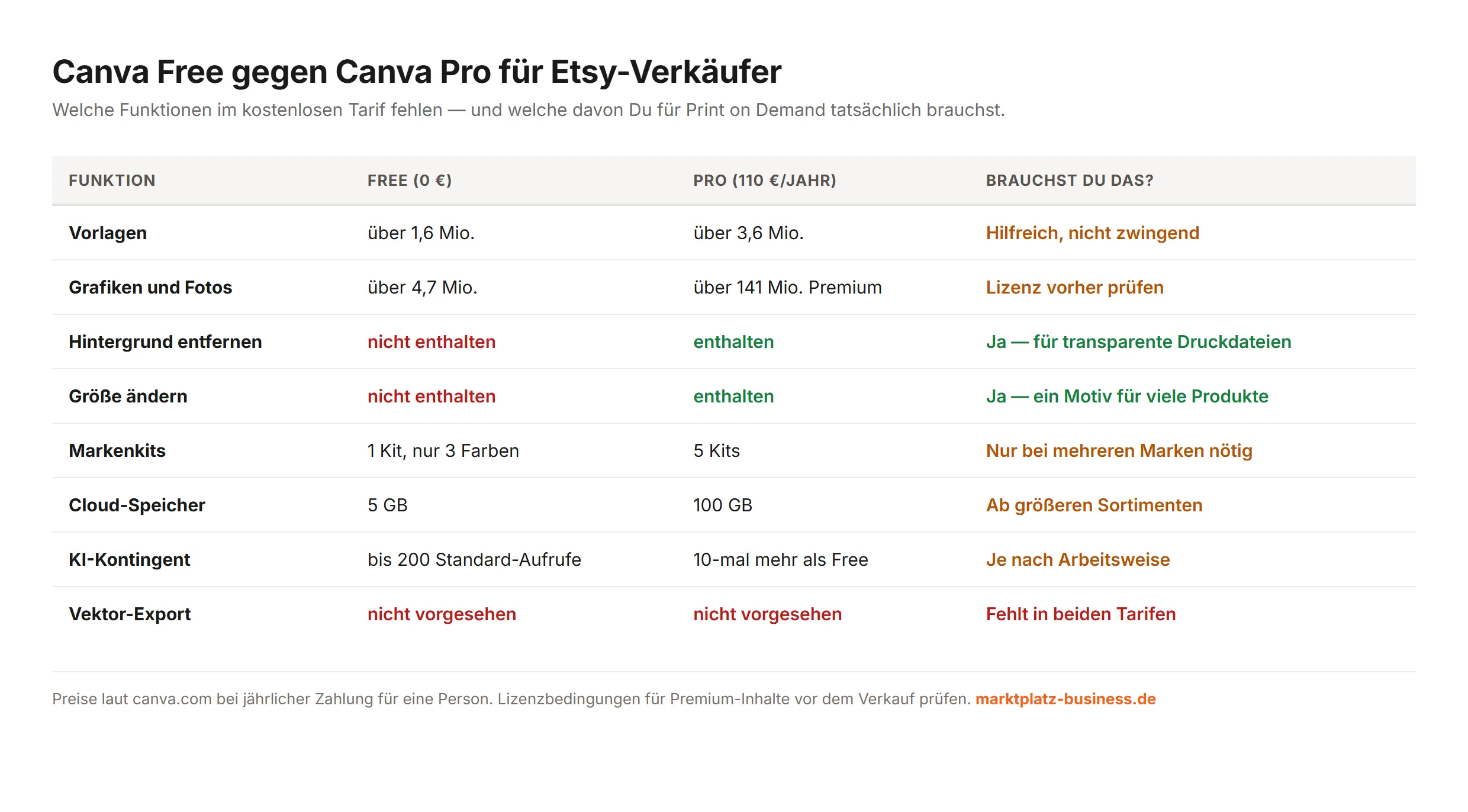
Der Tarifvergleich mit Blick auf die Funktionen, die bei Print on Demand tatsächlich gebraucht werden.
Hier wird es konkret, und die Antwort ist eindeutiger, als Dir lieb sein wird.
Canva Free kostet 0 Euro und enthält den Editor, über 1,6 Millionen Vorlagen, über 4,7 Millionen Grafiken, ein Markenkit mit drei Farben, 5 GB Speicher und ein KI-Kontingent von bis zu 200 Standard-Aufrufen.
Canva Pro kostet 110 Euro pro Jahr für eine Person und ergänzt unter anderem die Premium-Werkzeuge: darunter Hintergrund entfernen und Größe ändern, über 3,6 Millionen Vorlagen, über 141 Millionen Premium-Elemente, fünf Markenkits, 100 GB Speicher und ein zehnmal größeres KI-Kontingent.
Canva Business liegt bei 170 Euro pro Jahr und Person und richtet sich an Teams.
Warum Free für Print on Demand nicht reicht
Zwei der Pro-Funktionen sind für Print on Demand keine Bequemlichkeit, sondern Voraussetzung.
Hintergrund entfernen. Für ein Druckmotiv brauchst Du Transparenz. Ein Motiv mit weißem Hintergrund ergibt auf einem schwarzen Shirt ein weißes Rechteck. Ohne diese Funktion musst Du Deine Motive so aufbauen, dass sie von vornherein transparent sind, was bei Text funktioniert, bei Bildelementen aber nicht.
Größe ändern. Ein Motiv für verschiedene Produkte in unterschiedlichen Formaten anzupassen, ist bei Print on Demand der Normalfall. Ohne diese Funktion legst Du jedes Format von Hand neu an.
Die Rechnung: 110 Euro im Jahr sind rund 9 Euro im Monat. Bei einem Deckungsbeitrag von zwölf Euro pro Bestellung trägt sich das Abo mit neun zusätzlichen Bestellungen im Jahr. Das ist eine sehr niedrige Hürde.
Mein Rat: Fang mit Free an, um das Werkzeug kennenzulernen und zu prüfen, ob Du damit zurechtkommst. Sobald Du ernsthaft Produkte einstellst, wechsle zu Pro. Ohne Transparenz und Größenanpassung arbeitest Du sonst gegen das Werkzeug statt mit ihm.

Die Tarife von Canva, Stand der Recherche für diesen Beitrag.
Der Fallstrick Druckdatei
Canva ist auf Bildschirmdarstellung ausgelegt, nicht auf Druck. Das merkt man an mehreren Stellen, und jede davon führt zu Reklamationen, wenn man sie übersieht.
Dokumentgröße von Anfang an richtig. Lege ein neues Design mit benutzerdefinierten Maßen in Zentimetern an, nicht in Pixeln. Canva rechnet dann intern mit einer druckfähigen Auflösung. Wer eine Vorlage in Bildschirmgröße nimmt und später hochskaliert, bekommt ein unscharfes Ergebnis.
Export als PNG in hoher Qualität. Canva bietet beim Herunterladen verschiedene Formate. Für Druckmotive: PNG, mit aktivierter Option für transparenten Hintergrund und, wenn verfügbar, hochskalierter Auflösung.
Transparenz prüfen. Nach dem Export die Datei öffnen und auf dunklem Grund ansehen. Wenn Weiß auftaucht, wo keines sein soll, ist die Transparenz nicht durchgängig.
Farbraum. Canva arbeitet in RGB, was für die meisten Print-on-Demand-Anbieter richtig ist. Wenn Dein Anbieter ausdrücklich CMYK verlangt, brauchst Du einen zusätzlichen Schritt außerhalb von Canva.
Und die Grenze, die sich nicht umgehen lässt: Canva exportiert keine echten Vektordateien für Druckzwecke. Wenn ein Anbieter eine Vektordatei verlangt. Bei Stickerei etwa oder bei bestimmten Schneideverfahren, ist Canva das falsche Werkzeug.
Canvas Elemente stammen von Urhebern und sind an Nutzungsbedingungen gebunden. Ein Design aus eigenen Elementen ist unproblematisch, ein Motiv, das im Kern aus einer fremden Grafik besteht, nicht. Rechteinhaber können Listings bei Etsy melden, und bei Häufung droht die Kontosperrung.
Der Fallstrick Lizenzen, und den musst Du ernst nehmen
Jetzt der Punkt, der bei Canva im Print-on-Demand-Zusammenhang am häufigsten übersehen wird und der Dich Deinen Etsy Shop kosten kann.
Das Missverständnis: „Ich habe Canva Pro bezahlt, also darf ich alles verkaufen, was ich damit gestalte.“
Die Realität ist differenzierter. Canva stellt Millionen Grafiken, Fotos, Schriften und Vorlagen bereit. Diese Inhalte stammen von Urhebern, und ihre Nutzung ist an Bedingungen geknüpft. Diese Bedingungen erlauben vieles, aber nicht alles, insbesondere schränken sie ein, Inhalte im Wesentlichen unverändert weiterzuverkaufen.
Was das für Print on Demand bedeutet:
Ein eigenes Design, das Du in Canva aus eigenen Elementen aufbaust, ist unproblematisch.
Ein Design, das im Kern aus einer Canva-Grafik besteht, die Du nur auf ein Shirt gelegt hast, ist problematisch. Du verkaufst dann im Ergebnis die Grafik eines anderen Urhebers.
Eine Vorlage, die Du minimal angepasst hast, liegt dazwischen, und genau in diesem Zwischenbereich entstehen die Probleme.
Warum das auf Etsy besonders relevant ist: Rechteinhaber können Listings bei Etsy melden, und Etsy entfernt sie in der Regel zunächst. Bei Häufung droht die Sperrung des Kontos. Das ist kein theoretisches Risiko. Es ist einer der häufigsten Gründe, aus denen Print-on-Demand-Listings verschwinden.
Was ich empfehle:
Erstens: Die aktuellen Lizenzbedingungen selbst lesen. Sie ändern sich, und was in einem Ratgeber steht, auch in diesem, ist eine Momentaufnahme. Canva dokumentiert die Bedingungen öffentlich.
Zweitens: Im Zweifel eigene Elemente verwenden. Eigene Fotos, eigene Illustrationen, eigene Textgestaltung. Was Du selbst erstellt hast, gehört Dir.
Drittens: Bei Schriften besonders genau sein. Schriftlizenzen sind ein eigenes Feld. Eine Schrift, die in Canva verfügbar ist, ist für die Nutzung in Canva lizenziert. Was nicht automatisch bedeutet, dass jede kommerzielle Verwertung des Ergebnisses gedeckt ist.
Viertens: Dokumentieren, was Du verwendest. Führe eine einfache Liste: Für jedes Design, welche Elemente aus welcher Quelle stammen. Wenn eine Beanstandung kommt, kannst Du in Minuten prüfen statt in Stunden zu suchen.
Und der Hinweis, der hierhergehört: Ich bin kein Anwalt. Was ich beschreibe, ist die Praxisperspektive eines Verkäufers. Wenn Du ein Sortiment auf Vorlagen aufbauen willst, lass die Lizenzfrage einmal fachlich prüfen. Das kostet einen dreistelligen Betrag und ist deutlich günstiger als eine Abmahnung oder ein gesperrtes Konto.
- Größentafel mit eingezeichneten Maßen und einem Vergleichsobjekt
- Farbübersicht mit allen Varianten nebeneinander
- Infografik zu Material, Pflege und Lieferumfang
- Grafik zu Bearbeitungszeit und Versanddauer
- Shop-Banner und Ankündigungsgrafik für die Shopseite
- Beilagekarte für Anbieter mit Branding-Optionen
- Saisonale Bildvarianten für Bildplatz zwei oder drei
Canva für Etsy-Bilder statt für Druckmotive
Ein Einsatzbereich, in dem Canva ohne jeden Vorbehalt überzeugt, und der oft übersehen wird.
Deine Etsy-Listings brauchen mehr als das Produktfoto. Sie brauchen eine Bildstrecke, die Fragen beantwortet: Wie groß ist das? Wie sieht es in Anwendung aus? Was ist im Lieferumfang?
Wofür Canva sich dabei anbietet:
Größentafeln. Ein Bild mit eingezeichneten Maßen. In Canva in fünf Minuten gebaut, und es senkt Rücksendungen spürbar. Die Frage nach der Größe ist die häufigste unbeantwortete überhaupt.
Infografiken zum Produkt. Material, Pflege, Lieferumfang als übersichtliche Darstellung statt als Textblock in der Beschreibung.
Shop-Banner und Ankündigungsgrafiken. Etsy erlaubt eine Gestaltung der Shopseite. Ein stimmiges Banner wirkt professionell und kostet in Canva zwanzig Minuten.
Beilagekarten. Die Karte, die dem Paket beiliegt. Bei Print-on-Demand-Anbietern mit Branding-Optionen kannst Du eigene Beilagen hinterlegen, gestaltet in Canva.
Saisonale Bildvarianten. Dasselbe Produkt vor weihnachtlichem Hintergrund für November, vor frühlingshaftem für den Muttertag. Ein Nachmittag Arbeit, den Du jedes Jahr wiederverwendest.
Für diese Aufgaben ist Canva das richtige Werkzeug: schneller als Photoshop, gut genug in der Qualität, und die Lizenzfrage ist entschärft, weil diese Grafiken nicht als Produkt verkauft werden.
Die KI-Funktionen
Canva hat erheblich in KI investiert, und die Tarife sind inzwischen um KI-Kontingente herum aufgebaut.
Im kostenlosen Tarif: bis zu 200 Aufrufe von Standard-KI oder bis zu 20 Aufrufe von Premium-KI.
Mit Pro: nach Canvas Angabe zehnmal mehr als in Free, dazu ein separat buchbares Zusatzpaket für weitere Kontingente.
Was die Werkzeuge leisten: Bildgenerierung aus Textbeschreibungen, Hintergrundentfernung, Übersetzung, Größenanpassung, verschiedene Bearbeitungshilfen.
Meine Einschätzung, dieselbe wie bei allen KI-Werkzeugen in diesem Portal:
Für Nachbearbeitung sind sie nützlich. Freistellen, Anpassen, Übersetzen. Das sind Aufgaben, die vorher Zeit gekostet haben.
Für Motiverzeugung sind sie mit Vorsicht zu genießen. Ein Design, das vollständig aus einem Textbefehl entstanden ist, kann jeder Wettbewerber genauso schnell erzeugen. Auf Etsy, wo Käufer nach Besonderem suchen, ist Austauschbarkeit das Gegenteil dessen, was funktioniert.
Und der rechtliche Rahmen hat sich geändert: Seit dem 2. August 2026 gilt die Kennzeichnungspflicht aus Artikel 50 der EU-KI-Verordnung. Kennzeichnungspflichtig sind Inhalte, die realen Personen, Objekten oder Orten ähneln und fälschlicherweise als echt erscheinen könnten, etwa fotorealistische KI-Produktbilder oder virtuelle Models. Abstrakte Illustrationen und geringfügige Bearbeitungen wie Farbkorrekturen fallen nicht darunter. Die Kennzeichnung muss klar am Bild selbst stehen, nicht in den AGB. Bei Verstößen sind empfindliche Bußgelder möglich. Die Frage des Urheberrechtsschutzes an generierten Bildern bleibt davon unberührt und ist weiterhin nicht abschließend geklärt.
Ein praktischer Hinweis zum Kontingent: Wenn Du KI intensiv nutzen willst, rechne die Kontingente in Deine Tarifentscheidung ein. 200 Standard-Aufrufe im kostenlosen Tarif sind schnell verbraucht, wenn man mehrere Varianten je Motiv durchprobiert.
Wo Canva an Grenzen stößt
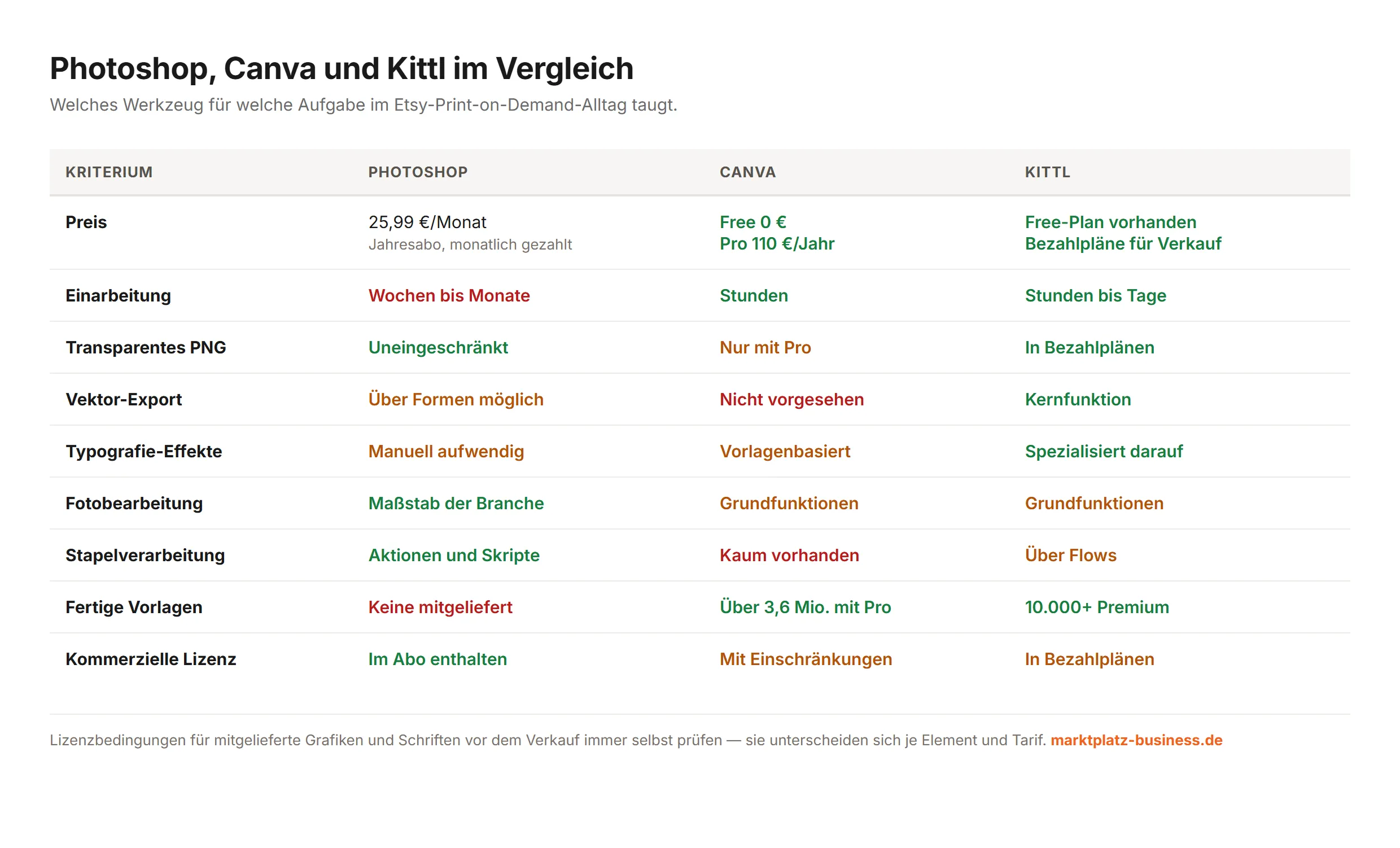
Canva ist schnell und günstig: bei Vektor-Export und Stapelverarbeitung liegen die Grenzen.
Damit die Einschätzung ehrlich bleibt, die Punkte, an denen Du ein anderes Werkzeug brauchst.
Kein echter Vektor-Export. Für Stickerei, Schneideplotter oder alles, was skalierbar sein muss, ist Canva nicht geeignet. Hier führt kein Weg an einem Vektorprogramm vorbei.
Keine Stapelverarbeitung. Wenn Du fünfzig Motive in drei Größen exportieren musst, machst Du das in Canva einzeln. Photoshop erledigt das per Aktion in Minuten.
Begrenzte Fotobearbeitung. Canva hat Grundfunktionen. Für Retusche, präzise Farbkorrektur oder komplexe Freistellungen reicht das nicht.
Keine eigenen Mockups mit Smartobjekten. Canva bietet Mockup-Vorlagen, aber Du kannst keine eigenen aus Produktfotos bauen, wie es mit Smartobjekten möglich ist.
Vorlagenähnlichkeit. Der Nachteil von 3,6 Millionen Vorlagen ist, dass sie allen zur Verfügung stehen. Ein Design, das erkennbar aus einer bekannten Canva-Vorlage stammt, sieht aus wie tausend andere. Auf Etsy, wo Unterscheidbarkeit zählt, ist das ein realer Nachteil.
Der Umgang damit: Nutze Vorlagen als Ausgangspunkt, nicht als Ergebnis. Ändere Schriften, Farben, Anordnung. Was danach übrig bleibt, sollte nicht mehr als Vorlage erkennbar sein. Das ist gleichzeitig gestalterisch besser und lizenzrechtlich sauberer.
- Vorlage anlegen Ein Dokument in Druckflächengröße, in Zentimetern statt in Pixeln.
- Motiv gestalten Aus eigenen Elementen, so weit es sich einrichten lässt.
- PNG exportieren Höchste Qualität, transparenter Hintergrund aktiviert.
- Transparenz prüfen Die Datei auf dunklem Grund öffnen und kontrollieren.
Ein Arbeitsablauf für Etsy
Wie ich Canva in einem Print-on-Demand-Ablauf einsetzen würde.
Schritt eins: Dokumentvorlagen anlegen. Für jedes Produkt, das Du regelmäßig anbietest, ein Canva-Dokument in exakt der Druckflächengröße in Zentimetern. Einmal anlegen, immer duplizieren.
Schritt zwei: Motiv gestalten. In dieser Vorlage. Mit eigenen Elementen, wo möglich.
Schritt drei: Als PNG mit Transparenz exportieren. Höchste verfügbare Qualität.
Schritt vier: Transparenz prüfen. Datei auf dunklem Grund ansehen.
Schritt fünf: Etsy-Bildstrecke bauen. Größentafel, Anwendungsbild, Infografik, ebenfalls in Canva, in quadratischem Format für das Vorschaubild.
Schritt sechs: Elemente dokumentieren. Welche fremden Grafiken oder Schriften stecken im Design? In eine Liste, für den Fall einer Beanstandung.
Canva für die einzelnen Produktarten
Ein praktischer Abschnitt, weil sich die Anforderungen je nach Produkt deutlich unterscheiden.
Bedruckte Bekleidung
Was Du beachten musst: Transparenter Hintergrund ist Pflicht. Die Druckfläche ist begrenzt. Bei einem Brustdruck typischerweise deutlich kleiner als bei einem Rückendruck. Und die Textilfarbe bestimmt, welche Motivfarben funktionieren.
Der Ablauf in Canva: Dokument in den Maßen der Druckfläche anlegen, Motiv aufbauen, Hintergrund entfernen, als PNG exportieren.
Der Fehler, den ich am häufigsten sehe: ein Motiv mit weißen Elementen, das nur auf hellen Shirts angeboten wird: oder umgekehrt. Plane von Anfang an, auf welchen Textilfarben ein Motiv erscheinen soll, und prüfe es gegen jede davon.
Poster und Wandbilder
Der einfachste Fall. Kein transparenter Hintergrund nötig, keine Textilfarben zu beachten, und die Formate sind standardisiert.
Was zählt: die Auflösung. Ein Poster in 50 mal 70 Zentimetern braucht bei 300 dpi rund 5900 mal 8270 Pixel. Lege das Dokument in Zentimetern an, dann rechnet Canva das mit.
Ein Hinweis zum Anschnitt: Manche Anbieter verlangen einen Beschnittrand, damit beim Zuschneiden kein weißer Rand entsteht. Prüfe das in den Vorgaben und plane den Rand im Dokument mit ein.
Tassen und Rundprodukte
Der Sonderfall. Die Druckfläche ist ein Rechteck, das um einen Zylinder gewickelt wird. Motive, die am Rand wichtige Elemente haben, werden dadurch verzerrt oder abgeschnitten.
Was hilft: die Vorlage des Anbieters herunterladen und in Canva als Hintergrundebene einlegen. Dann siehst Du, wo der sichtbare Bereich liegt.
Aufkleber
Hier stößt Canva an eine Grenze. Aufkleber werden oft mit Schneideplottern produziert, die eine Schnittkontur brauchen, meist als Vektorpfad. Canva liefert die nicht.
Der Ausweg: Anbieter wählen, die die Kontur selbst aus der Motivform ableiten. Das funktioniert bei vielen Print-on-Demand-Diensten, aber nicht bei allen. Kläre das vor dem Einstellen.
Digitale Produkte
Der Bereich, in dem Canva am stärksten ist. Druckvorlagen, Planer, Einladungskarten, Wandbilder zum Selbstausdrucken. Alles Produkte, die als PDF oder hochauflösendes Bild geliefert werden.
Was Canva hier besonders gut kann: mehrseitige Dokumente, konsistente Gestaltung über viele Seiten, und der Export als PDF in Druckqualität.
Der Hinweis dazu: Bei digitalen Produkten ist die Lizenzfrage besonders heikel. Du verkaufst dann nicht ein bedrucktes Produkt, sondern die Datei selbst, und wenn darin fremde Elemente stecken, ist das rechtlich eine andere Kategorie als ein Motiv auf einem Shirt. Hier gilt besonders: eigene Elemente verwenden.
- Eine Vorlage in Bildschirmgröße als Druckmotiv weiterverwenden
- Als JPG exportieren und damit den weißen Kasten mitliefern
- Die Transparenz nach dem Export nicht auf dunklem Grund prüfen
- Vorlagen so wenig verändern, dass sie als Vorlage erkennbar bleiben
- Premium-Elemente im kostenlosen Tarif nutzen und Wasserzeichen hochladen
- Sehr dünne Schriften ohne Blick auf die Druckeignung einsetzen
- Die Lizenz der verwendeten Elemente ungeprüft lassen
Die häufigsten Canva-Fehler bei Print on Demand
Aus der Praxis, in der Reihenfolge, in der sie Ärger machen.
Vorlage in Bildschirmgröße genutzt. Eine Canva-Vorlage für einen Social-Media-Beitrag ist 1080 mal 1080 Pixel groß. Als Druckmotiv auf einem Shirt reicht das für einen kleinen Brustdruck und für nichts darüber hinaus. Immer ein eigenes Dokument in Druckgröße anlegen.
Als JPG exportiert. Kein transparenter Hintergrund, weißer Kasten auf farbigem Textil. Der Klassiker bei jedem Werkzeug.
Transparenz nicht geprüft. Der Export mit Transparenz funktioniert nur, wenn im Design tatsächlich kein Hintergrundelement liegt. Ein weißes Rechteck, das Du als Arbeitshilfe eingefügt hast, wandert mit.
Vorlagen zu wenig verändert. Gestalterisch austauschbar, lizenzrechtlich riskant. Beides Gründe, eine Vorlage nur als Ausgangspunkt zu nehmen.
Premium-Elemente im kostenlosen Tarif. Canva markiert Premium-Inhalte, und im Free-Tarif erscheinen sie beim Export mit Wasserzeichen. Wer das übersieht, lädt eine unbrauchbare Datei zum Anbieter hoch.
Lizenz nicht geprüft. Der teuerste Fehler. Was Du aus Canva übernimmst, gehört nicht automatisch Dir.
Schriften nicht auf Druckeignung geprüft. Sehr dünne Schriften kommen im Textildruck nicht sauber heraus. Was auf dem Bildschirm elegant wirkt, kann auf dem Shirt verschwinden.
Ein Testlauf, bevor Du Pro buchst
Wenn Du unsicher bist, ob Canva zu Deiner Arbeitsweise passt, geh so vor.
Woche eins mit Free: Lege drei Dokumente in echten Druckgrößen an und gestalte drei Motive ausschließlich aus eigenen Elementen, Text, Formen, eigene Fotos. Damit umgehst Du sowohl die Wasserzeichen als auch die Lizenzfrage.
Prüfe dann drei Dinge: Kommst Du mit dem Editor zurecht? Bekommst Du Ergebnisse, die Du verkaufen würdest? Und wo genau hat Dich der fehlende Funktionsumfang gebremst?
Wenn die Antwort auf die letzte Frage „Hintergrund entfernen“ oder „Größe ändern“ lautet, und das wird sie bei Print on Demand fast immer, ist Pro die richtige Entscheidung. 110 Euro im Jahr sind bei einem funktionierenden Shop schnell verdient.
Wenn Du dagegen feststellst, dass Du Vektoren brauchst oder viele Varianten im Stapel exportieren willst, ist Canva nicht das passende Werkzeug. Dann lohnt der Blick auf die Alternativen, bevor Du ein Abo abschließt.
Canva und die Etsy-Bildstrecke
Der Bereich, in dem Canva für jeden Etsy Shop nützlich ist, unabhängig davon, womit Du Deine Druckmotive gestaltest.
Etsy zeigt in den Suchergebnissen ein quadratisches Vorschaubild. Auf der Artikelseite hast Du mehrere Bildplätze, und jeder ungenutzte davon ist eine unbeantwortete Frage.
Was Du in Canva dafür bauen kannst:
Größentafel. Ein Bild mit eingezeichneten Maßen, idealerweise mit einem Vergleichsobjekt. Die Frage nach der Größe ist die häufigste unbeantwortete überhaupt, und die häufigste Ursache für Rücksendungen.
Farbübersicht. Alle verfügbaren Farbvarianten nebeneinander. Spart dem Kunden das Durchklicken.
Materialinfo. Stoffzusammensetzung, Pflegehinweise, Passform, als übersichtliche Grafik statt als Textblock, den niemand liest.
Lieferzeit-Grafik. Bearbeitungszeit plus Versand, visuell dargestellt. Schafft Vertrauen und reduziert Nachfragen.
Anlassbezogene Varianten. Dasselbe Produkt vor weihnachtlichem oder frühlingshaftem Hintergrund, je nach Saison als zweites Bild eingesetzt.
Shop-Banner und Beilagekarten. Für die Shopseite und für Anbieter mit Branding-Optionen.
Warum ich das hervorhebe: Diese Grafiken sind kein Verkaufsprodukt, die Lizenzfrage ist damit entschärft. Und sie wirken auf die Conversion, also auf den Anteil der Besucher, die tatsächlich kaufen. Für viele Shops liegt hier mehr Potenzial als in einem weiteren Druckmotiv.
- Für jedes Produkt ein Dokument in Druckgröße anlegen und immer duplizieren
- Vorlagen für Größentafel, Farbübersicht und Materialinfo vorbereiten
- Farben, Schriften und Logo als Markenkit hinterlegen
- Ordner nach Produktgruppen oder Saisons anlegen, bevor die Sammlung wächst
- Bei ausgelagerter Gestaltung die Nutzungsrechte schriftlich klären
Zusammenarbeit und Vorlagen für den eigenen Shop
Ein Aspekt, der ab einer gewissen Shopgröße Zeit spart.
Eigene Vorlagen anlegen. Für jedes Produkt, das Du regelmäßig anbietest, ein Canva-Dokument in Druckgröße. Dazu Vorlagen für Deine Etsy-Bildstrecke: Größentafel, Farbübersicht, Materialinfo. Diese Vorlagen duplizierst Du für jedes neue Produkt, statt sie neu zu bauen.
Markenkit nutzen. Canva erlaubt es, Farben, Schriften und Logos als Markenkit zu hinterlegen. Im kostenlosen Tarif ein Kit mit drei Farben, mit Pro fünf Kits. Für einen Shop mit erkennbarer Bildsprache ist das der Unterschied zwischen konsistent und zufällig.
Ordner anlegen. Nach Produktgruppen oder Saisons. Wer nach zwei Jahren dreihundert Designs in einem Konto hat, sucht sonst lange.
Und wenn Du auslagerst: Canva erlaubt es, Designs zu teilen und gemeinsam zu bearbeiten. Wenn Du Gestaltung abgibst, kann jemand anderes in Deinen Vorlagen arbeiten, ohne dass Du Dateien hin- und herschickst.
Was Du dabei klären solltest: Wem gehören die Ergebnisse? Wer eine Gestaltung für Dich erstellt, überträgt Dir nicht automatisch alle Nutzungsrechte. Das gehört in eine kurze schriftliche Vereinbarung, zusammen mit der Bestätigung, dass verwendete Elemente kommerziell lizenziert sind.
Canva für saisonale Kampagnen
Ein Einsatzbereich, der auf Etsy überproportional viel bringt und in dem Canva unschlagbar schnell ist.
Auf Etsy wird überwiegend zu Anlässen gekauft. Weihnachten, Muttertag, Valentinstag, Hochzeiten, Einschulung. In diesen Phasen ändert sich die Suchabsicht, und Bilder, die den Anlass aufgreifen, treffen diese Absicht direkt.
Was Du dafür in Canva vorbereiten kannst:
Saisonale Bildhintergründe. Dasselbe Produktfoto vor weihnachtlicher, frühlingshafter oder sommerlicher Kulisse. Ein Nachmittag Arbeit, den Du jedes Jahr wiederverwendest.
Anlassbezogene Textgrafiken. „Das perfekte Geschenk zum Muttertag“ als gestaltetes Bildelement für Bildplatz zwei oder drei.
Lieferzeit-Hinweise. Vor Weihnachten ein Bild mit dem Bestellschluss für rechtzeitige Lieferung. Reduziert Nachfragen und verspätete Bestellungen, die Du sonst enttäuschen musst.
Countdown-Grafiken für soziale Kanäle. Wenn Du außerhalb von Etsy Werbung machst.
Der praktische Ablauf: Lege die saisonalen Varianten im Sommer an, wenn Zeit ist. Tausche sie zur passenden Saison auf Bildplatz zwei oder drei ein. Das Vorschaubild bleibt unverändert, damit die Erkennbarkeit im Suchergebnis erhalten bleibt.
Warum das mehr bringt als ein weiteres Produkt: Es wirkt auf alle bestehenden Listings gleichzeitig, kostet einmalig Zeit und keine Produktionskosten. Bei einem Sortiment von fünfzig Artikeln ist das ein deutlich besserer Einsatz als das einundfünfzigste Motiv.
Überarbeite ein verkauftes Motiv an einer Kopie und tausche das Listing erst, wenn die neue Fassung geprüft ist. Deine Designs liegen zudem auf fremden Servern. Exportiere die wichtigsten Dateien regelmäßig lokal, das kostet ein paar Minuten im Quartal.
Canva im Team und über die Zeit
Zwei praktische Punkte, die erst nach einigen Monaten relevant werden.
Versionen und Wiederfinden. Canva speichert Designs im Konto, und nach einem Jahr sind das schnell mehrere hundert. Ohne Ordnerstruktur und ein festes Benennungsschema wird das Suchen zum Zeitfresser. Lege von Anfang an Ordner nach Produktgruppen oder Saisons an, und benenne Designs so, dass Du sie in einem Jahr wiederfindest, nicht nur heute.
Änderungen an laufenden Produkten. Wenn Du ein Motiv überarbeitest, das bereits verkauft wird, ändere nicht das Original. Dupliziere es, arbeite an der Kopie, und tausche das Listing erst, wenn die neue Fassung geprüft ist. Sonst hast Du im Zweifel keine Möglichkeit, zur funktionierenden Version zurückzukehren.
Und der Punkt, der bei Cloud-Werkzeugen dazugehört: Deine Arbeit liegt auf fremden Servern. Das ist bequem und meistens unproblematisch: aber es bedeutet, dass Verfügbarkeit, Funktionsumfang und Preise nicht in Deiner Hand liegen. Regelmäßige lokale Exporte Deiner wichtigsten Dateien sind die Absicherung dagegen, und sie kosten nichts außer ein paar Minuten im Quartal.
Canva im Gesamtfeld
Zur Einordnung gegenüber den anderen Werkzeugen in diesem Portal.
Gegen Photoshop: Canva bei Geschwindigkeit, Einstiegshürde, Vorlagenvielfalt und Preis deutlich vorn. Photoshop bei Fotobearbeitung, Stapelverarbeitung, Mockup-Erstellung und Kontrolle über Druckdateien.
Gegen Kittl: Kittl bei Typografie-Effekten und Vektor-Export voraus. Genau die beiden Bereiche, die bei bedruckten Textilien am häufigsten gebraucht werden. Canva bei Breite und bei allem, was nicht Druckmotiv ist.
Die Kombination, die bei vielen Shops gut funktioniert: Canva Pro für die gesamte Bildarbeit, Etsy-Bildstrecken, Größentafeln, Shop-Banner, Beilagekarten, Social-Media-Grafiken, und ein spezialisiertes Werkzeug für die Druckmotive selbst.
Warum das sinnvoller ist als ein Werkzeug für alles: Jedes dieser Programme ist in seinem Kernbereich deutlich besser als in den Randbereichen. Zwei passende Werkzeuge kosten zusammen oft weniger als ein Allrounder, und liefern in beiden Bereichen bessere Ergebnisse.
Wenn Du Dich für eines entscheiden musst: Canva. Es deckt mehr Aufgaben ab, ist schneller erlernt und günstiger. Die Grenzen, Vektoren, Stapelverarbeitung, Fotoarbeit, treffen erst dann, wenn Dein Shop eine gewisse Größe erreicht hat. Und dann kannst Du gezielt ergänzen.
Der Punkt, an dem Du weiterziehen solltest
Canva ist ein sehr guter Einstieg. Es gibt aber Signale, an denen Du merkst, dass Du das Werkzeug ausgereizt hast.
Du exportierst dieselbe Datei ständig in verschiedenen Größen von Hand. Dann brauchst Du Stapelverarbeitung.
Ein Anbieter verlangt Vektordateien. Dann brauchst Du ein Vektorwerkzeug.
Deine Motive sehen aus wie die Motive anderer. Dann brauchst Du weniger Vorlagen und mehr eigene Gestaltung.
Du kämpfst mit Freistellungen, die nicht sauber werden. Dann brauchst Du präzisere Werkzeuge.
Du willst eigene Mockups aus Produktfotos bauen. Dann brauchst Du Smartobjekte.
Was das nicht bedeutet: dass Du Canva aufgeben musst. Für die Bildarbeit rund um Deine Listings bleibt es das schnellste Werkzeug. Es bedeutet nur, dass für die Druckmotive selbst ein zweites Programm dazukommt.
Und der Zeitpunkt dafür ist gut gewählt, wenn Dein Shop trägt. Solange Du noch nicht weißt, ob sich das Geschäft rechnet, ist jedes zusätzliche Abo verfrüht. Wenn die Bestellungen regelmäßig kommen, ist ein besseres Werkzeug eine Investition mit erkennbarem Ertrag.
Druckmotive
Canva trägt Motive, die Du aus eigenen Elementen aufbaust.
- Dokument in Zentimetern, Export als transparentes PNG
- Pro liefert Hintergrund entfernen und Größe ändern
- Für Vektordateien und Stapelexporte kommt ein zweites Werkzeug dazu
Bildarbeit rund um den Shop
Hier spielt Canva seine Breite ohne Vorbehalt aus.
- Größentafeln, Infografiken und Farbübersichten
- Shop-Banner, Beilagekarten und saisonale Varianten
- Die Lizenzfrage ist entschärft, weil diese Grafiken nicht verkauft werden
Mein Fazit zu Canva
Canva ist für den Einstieg in Print on Demand das beste Werkzeug, das es gibt, und für viele Shops auch dauerhaft ausreichend.
Die Stärken: Geschwindigkeit, niedrige Einstiegshürde, riesige Vorlagenauswahl, sehr guter Preis, und ein Funktionsumfang, der weit über Druckmotive hinausgeht, die gesamte Bildarbeit für Deinen Etsy Shop lässt sich damit erledigen.
Die Grenzen: kein Vektor-Export, keine Stapelverarbeitung, begrenzte Fotobearbeitung, und die Notwendigkeit des Pro-Tarifs für Transparenz und Größenanpassung.
Der Punkt, den Du ernst nehmen musst: die Lizenzen. Was Du mit Canva gestaltest, gehört Dir. Was Du aus Canva übernimmst, nicht unbedingt. Bei einem Werkzeug, das Millionen fertiger Elemente mitliefert, ist diese Unterscheidung im Alltag leicht zu verwischen, und auf Etsy hat sie handfeste Folgen.
Meine Empfehlung: Canva Pro für 110 Euro im Jahr ist für einen ernsthaften Etsy Shop eine der günstigsten sinnvollen Ausgaben überhaupt. Nutze es für Druckmotive aus eigenen Elementen und für die gesamte Bildarbeit rund um Deine Listings. Und wenn Du an die Grenzen stößt. Bei Vektoren, bei Mengen, bei Fotoarbeit, ergänze ein spezialisiertes Werkzeug, statt Canva zu etwas zwingen zu wollen, wofür es nicht gebaut ist.
Und wie bei jedem Werkzeug in diesem Portal: Canva macht das Gestalten schnell. Es beantwortet nicht die Frage, welches Motiv in Deiner Nische gesucht wird und mit welchen Begriffen es auf Etsy gefunden wird. Diese Arbeit bleibt bei Dir, und sie entscheidet über den Erfolg deutlich stärker als die Wahl des Programms.
Zum Schluss: die Reihenfolge, die zählt
Ein Designwerkzeug ist der letzte Schritt, nicht der erste. Die Reihenfolge, die bei Etsy funktioniert, sieht so aus:
Zuerst die Nische, für wen gestaltest Du, und was sucht diese Gruppe. Dann die Suchbegriffe, wie wird tatsächlich danach gesucht. Dann die Kalkulation, trägt der Preis nach allen Kosten. Und erst dann das Design.
Wer diese Reihenfolge umdreht und mit dem Gestalten anfängt, produziert schöne Motive, die niemand findet. Das ist der häufigste Grund, aus dem gut gestaltete Etsy-Shops nicht verkaufen.
Canva macht den letzten Schritt schnell und günstig. Die drei davor musst Du selbst gehen, und sie entscheiden über das Ergebnis deutlich stärker.
Und ein letzter Hinweis zur Arbeitsweise: Speichere Deine fertigen Druckdateien lokal, nicht nur im Canva-Konto. Ein Werkzeug, das im Browser läuft, ist bequem, aber Dein Sortiment sollte nicht davon abhängen, dass ein Abo weiterläuft oder ein Anbieter seine Bedingungen unverändert lässt. Vektor- und PNG-Dateien in einem geordneten Ordner auf Deinem Rechner sind die Absicherung, die nichts kostet.
Ein Wort zur Aktualität
Canva entwickelt sich schnell. Tarife, Funktionsumfang und vor allem die KI-Kontingente haben sich in den vergangenen Jahren mehrfach geändert, und die Lizenzbedingungen werden ebenfalls angepasst.
Was in diesem Beitrag steht, ist der Stand zum Zeitpunkt der Recherche und stützt sich auf Canvas eigene Angaben. Bevor Du eine Entscheidung triffst, die Geld kostet oder rechtliche Folgen hat, schau selbst auf die Preisseite und in die Nutzungsbedingungen. Das ist keine Floskel. Bei einem Werkzeug, dessen Lizenzfrage über die Verkäuflichkeit Deiner Produkte entscheidet, ist die Originalquelle die einzige, auf die Du Dich stützen solltest.
Wenn Du nach diesem Beitrag eine Sache umsetzt, dann diese: Lege heute ein Canva-Dokument in der echten Druckgröße Deines wichtigsten Produkts an und speichere es als Vorlage. Alles Weitere baut darauf auf, und dieser eine Schritt verhindert den häufigsten Fehler überhaupt.
Häufige Fragen
Was kostet Canva?
Canva Free kostet nichts. Canva Pro liegt laut Canva bei 110 Euro pro Jahr für eine Person, Canva Business bei 170 Euro pro Jahr und Person. Bei monatlicher Zahlung sind die Tarife teurer, Canva nennt eine Ersparnis von mindestens 16 Prozent bei jährlicher Abrechnung.
Kann ich mit Canva Free transparente PNGs exportieren?
Nein. Der Export mit transparentem Hintergrund und die Funktion zum Entfernen von Hintergründen gehören zu den Premium-Werkzeugen und sind Canva Pro vorbehalten. Für Print on Demand ist Transparenz aber Pflicht, sonst hat Dein Motiv einen weißen Kasten auf farbigem Textil.
Darf ich Canva-Designs kommerziell auf Etsy verkaufen?
Eigene Designs ja. Bei Vorlagen und mitgelieferten Grafiken wird es differenzierter: Canvas Lizenzbedingungen schränken bestimmte Nutzungen ein, insbesondere den Weiterverkauf von Inhalten in unveränderter Form. Prüfe die aktuellen Bedingungen für jedes Element, bevor Du es in ein Verkaufsprodukt einbaust. Das ist bei Print on Demand der häufigste rechtliche Fallstrick.
Reicht Canvas Auflösung für Print on Demand?
Wenn Du die Dokumentgröße in Zentimetern anlegst und als PNG in hoher Qualität exportierst, ja. Der Fehler passiert, wenn Du eine Vorlage in Bildschirmgröße nutzt und sie später hochskalierst. Lege das Dokument von Anfang an in der tatsächlichen Druckgröße an.
Canva oder Photoshop für Etsy?
Canva für Geschwindigkeit, Vorlagen und einfache Designs: besonders im Einstieg. Photoshop für Fotobearbeitung, eigene Mockups, Stapelverarbeitung und volle Kontrolle über Druckdateien. Viele Shops nutzen beides: Canva für die Masse, Photoshop für die Fälle, in denen es genau werden muss.
Offizielle Quellen
Alle Angaben in diesem Beitrag stützen sich auf die offizielle Etsy-Dokumentation. Etsy kann Regeln und Gebühren jederzeit ändern. Im Zweifel gilt immer die Originalquelle.
Weitere Themen im Etsy Wissen
- Etsy SEO & KeywordsWie die Etsy-Suche funktioniert, welche Faktoren über Deine Platzierung entscheiden und wie Du Titel, Tags und Attribute so einsetzt, dass Deine Artikel gefunden werden.
- Etsy Shop eröffnenVon der Anmeldung bis zum ersten Listing: Was Du brauchst, was es kostet, welche Entscheidungen Du vorab treffen solltest und welche Fehler Dich am Anfang Monate kosten.
- Etsy Ads & WerbungWie Etsy Ads funktionieren, was Offsite Ads davon unterscheidet, welches Budget sinnvoll ist und woran Du erkennst, ob sich Deine Werbung rechnet.
- Was verkaufen & NischeWie Du herausfindest, was sich auf Etsy verkauft, wie Du eine tragfähige Nische erkennst und mit welchen Kriterien Du Produktideen bewertest, bevor Du Zeit investierst.
- Print on DemandWie Print on Demand auf Etsy funktioniert, welche Regeln Etsy dabei vorgibt, wo die Grenze zum verbotenen Dropshipping verläuft und ob die Marge trägt.
- Etsy Gebühren & KostenJede Gebühr, die Etsy erhebt: mit Höhe, Bemessungsgrundlage und Quelle. Plus die Rechnung, die zeigt, was am Ende wirklich bei Dir bleibt.
Fragen zu Deinem Etsy Shop?
Schreib mir kurz, wo Dein Shop steht. Ich schaue ihn mir an und sage Dir, wo die größten Hebel liegen.